| |
▼Sadamiさん:
>本当に、upload, ありがとうございます。とても奥行と躍動感のある絵ですね。色がまた、スゴク素敵..., はあ..., 見とれます。
見とれますよね。素敵です。まさに「アート」ですね。
>どうやって、こんなに沢山の絵を一つにまとめたのですか?やっぱり、Photoshopで "tile" したのですか?よかったら、是非、お教え下さいorタネ開かししてください。
以前は、「ペイント」(お絵かき)ソフトを使って、2枚~4枚くらいの画像を1つの画像にまとめていました。「ファイル」→「開く」、「編集」→「ファイルから貼り付け」、「D&D」を繰り返していました。
「JTrim」という無料の「フリーソフト」を知って、手に入れてからは、下記のような自己流の方法で、たくさんの写真ファイルを一つにまとめています。
もしも、お持ちでなければ、すごく便利な無料ソフトなので、下記「窓の杜」(安心・安全サイト)から、無料でダウンロードして、手に入れてください。画像加工が手軽にできて、おすすめですよ。写真の角を丸くすることもできますよ。
http://www.forest.impress.co.jp/lib/pic/piccam/picedit/jtrim.html
簡単に言えば、「Word」の画面上で重ね合わせた複数画像を、「Prt sc」機能で画面全体をコピーして、
「JTrim」の画面の中に貼り付け、切り取り機能で、必要部分だけを切り取る。
という作業です。あとは、保存して画像ファイルの出来上がりです。
これは、自己流(健太郎流)(笑)です。もっと詳しい方は、正式な技を知ってらっしゃるかもしれません。
1 「Word」を開きます。
2 「Word」画面に、画像を貼り付けます。(画像の上で、右クリック、「図の書式設定」→レイアウト→前面(背面)→OK)で、周りを白丸にして、移動が楽にできるようにします。
どんどん貼り付けて、D&Dで異動させながらたくさんの画像を一つにまとめます。
3 「Fn」キーを押しながら、「Prt sc」キーを押して、パソコン画面全体を、写真を撮ったみたいに、コピーしてしまいます。
4 「JTrim」を開きます。メニューバーの「編集」を開き、その中の「貼り付け」を押して、「JTrim」の画面上に、「コピーしたパソコン画面全体」を貼り付けます。
5 「JTrim」のメニューバーの中の「イメージ」の中の「切り抜き(T)」を押します。
枠のイメージが出てきますので、希望の大きさにして、要らない部分をトリミング(カットします。OKを押せば、必要部分だけの画像の出来上がりです。
6 名前をつけて、保存で、画像となって保存されます。
説明が、あまり上手にできなくてすみません。
この方法を使うと、ワード文書も、写真画像化できます。
ぜひ、sadamiさんも、挑戦してみてください。複数の素晴らしい絵画を一つにまとめて「画像化」できましたら、ぜひ、アップしてお知らせください。
また、分からないことがありましたら、どんどんご質問くださいね。
=*^-^*=にこっ♪
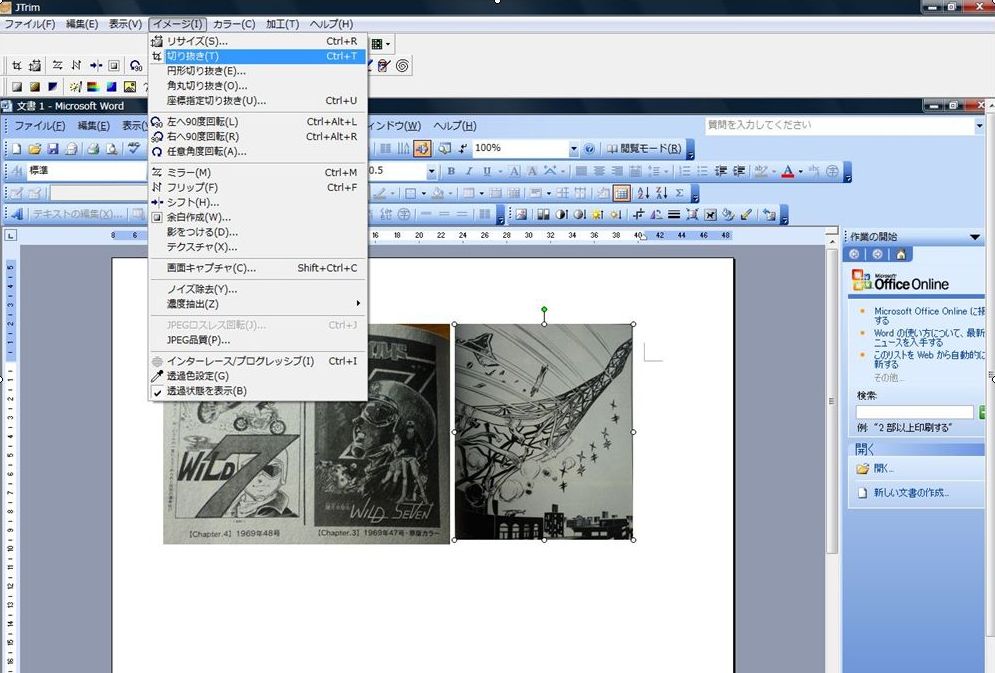
【貼り付けた様子.jpg : 107.9KB】
|
|



![[添付]](./image/clip_icon.gif)


